飞牛NAS两种方式中心化部署easytier详细流程
easytier是一款简单、安全、去中心化的内网穿透和异地组网工具,适合远程办公、异地访问、游戏加速等多种场景。无需公网 IP,无需复杂配置,轻松实现不同地点设备间的安全互联。软件既可通过命令行使用,也可以通过图形界面操作。下载后可直接使用,无其他任何依赖。值得注意的是easytier官方提供编译好的文件默认有admin与user两个账户,且密码均与账户名相同,我根据下载源码后自行修改编译,去掉了默认的admin与user两个账户,我自己编译的纯属好玩自用,想用官方二进制文件请至easytier官方网站下载。
准备工作
下载 easytier二进制文件并解压
下载地址如下(根据自己的系统架构下载对应的zip文件):
easytier-linux-x86_64.zip:https://raw.650070.xyz/easytier-linux-x86_64.zip 飞牛NAS下载这个zip文件
easytier-linux-arm.zip:https://raw.650070.xyz/easytier-linux-arm.zip
登录飞牛NAS
登录飞牛NAS之后在适当的位置创建easytier文件夹,创建好文件夹之后将解压好的二进制文件 (easytier-core、easytier-cli、easytier-web、easytier-web-embed)上传到文件夹内
在easytier目录上点击鼠标右键,选择 详细信息,然后点击 复制原始路径 ,比如我的原始路径是 /vol1/1000/easytier

系统服务方式部署
SSH 登录飞牛NAS
在windows菜单上点击右键,选择终端,如何输入以下命令:
1 | # 1. 登录 NAS(假设登录用户名为:nasuser) |
创建 systemd 服务文件
Web 管理端服务
在终端下输入 nano /etc/systemd/system/easytier-web.service 然后写入以下内容:
1 | [Unit] |
按下 Ctrl+O 后再按 Enter 保存,最后按 Ctrl+X 退出 nano 编辑器
启动控制台服务
1 | systemctl daemon-reload |
Web管理端访问
在浏览器输入http://<NAS_IP>:11211即可进入 EasyTier Web Dashboard(我用lucky反代了easytier服务,所以用域名进行访问,强烈推荐使用域名方式访问)。
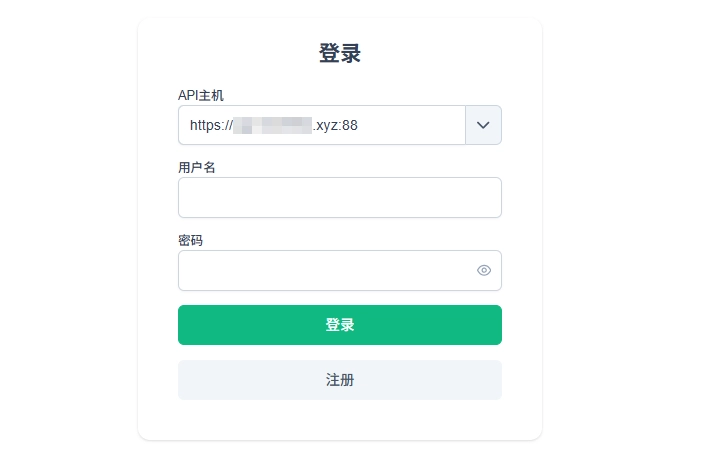
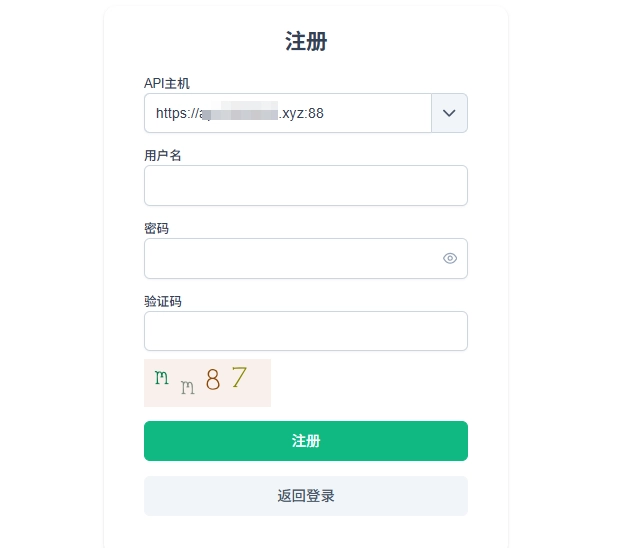
注册一个rebelecho用户并设置复杂密码,后续所有终端都需要此用户名才能连接至控台,
core服务
在终端下输入 nano /etc/systemd/system/easytier-core.service 然后写入以下内容:
1 | [Unit] |
–config-server:后面的 rebelecho 是我的用户名,在easytier控制台进行新用户注册操作,注册时请确保注册的用户名与此处的用户名一致
–machine-id:指定本机的唯一ID,不可与其它重复,在控制台首次配置完成并成功下发配置后控制台后续会根据此ID自动下发配置
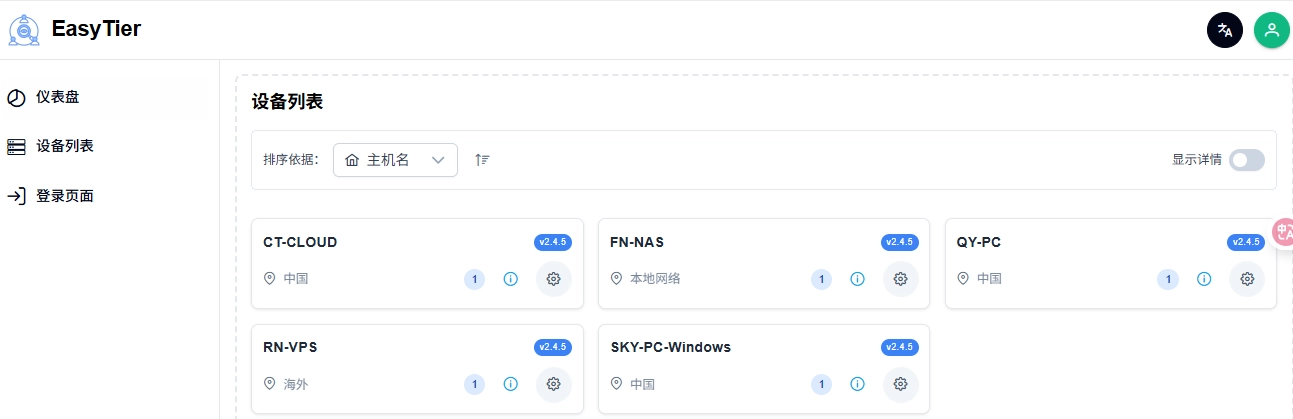
–hostname:用于配置控制台显示的主机名称。若未指定该参数,系统将默认获取机器的 hostname且在控制台无法修改
启动core服务
1 | systemctl daemon-reload |
按下 Ctrl+X 后再按 Enter 保存,最后按 Ctrl+O 退出 nano 编辑器
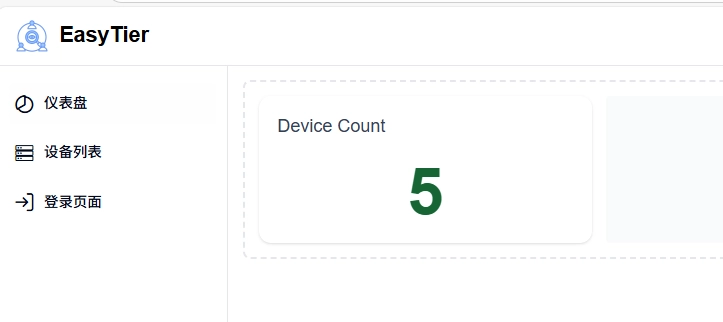
我完成后的截图:
组网配置下发
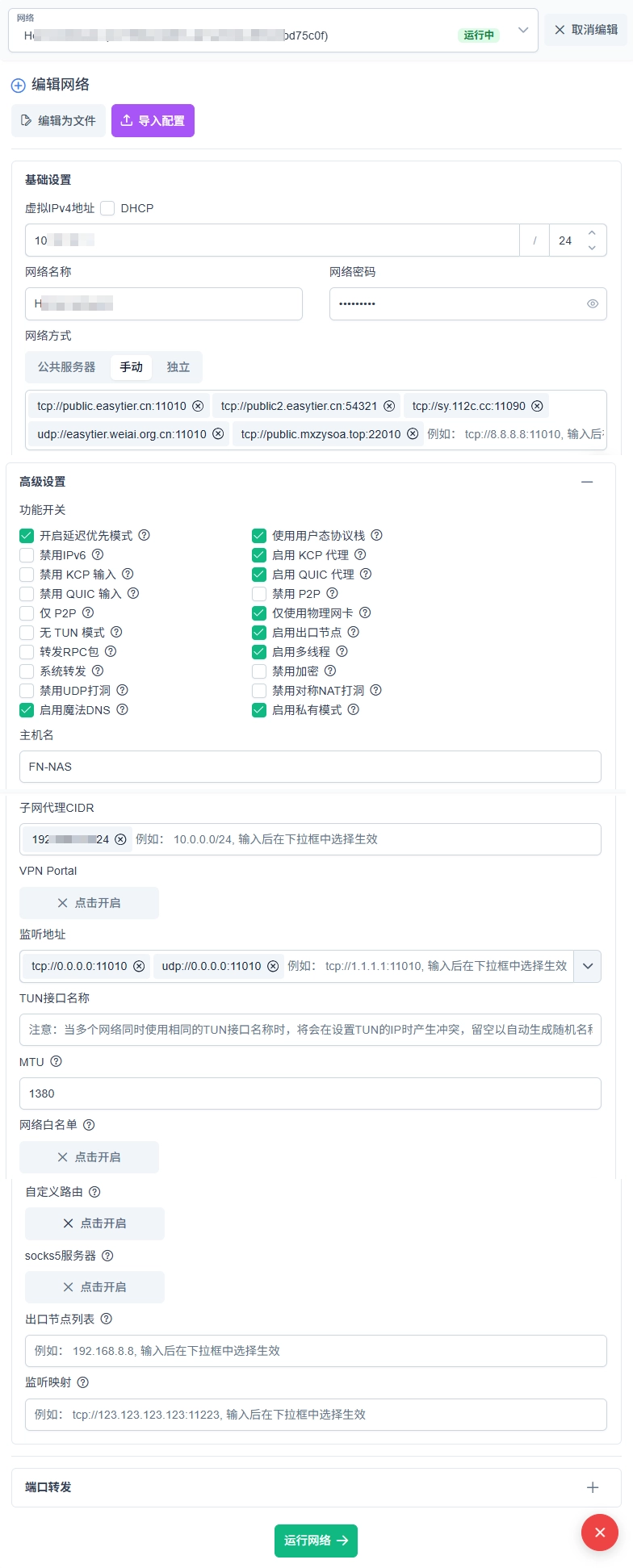
点击已加入的设配右下角齿轮图标,进入组网配置,我的配置如下图:
Docker 部署方式
创建数据目录
1 | mkdir -p /opt/easytier/data |
使用 docker-compose 部署
在 /opt/easytier/docker-compose.yml 写入:
yaml
1 | version: "3.8" |
启动
bash
1 | cd /opt/easytier |
管理端访问
在浏览器访问:
代码
1 | http://<NAS_IP>:11211 |
- 系统服务方式:适合你想要和 NAS 系统深度集成,追求性能和稳定。
- Docker 部署方式:适合快速部署、跨平台一致性和易升级,尤其是后续维护方便。
- 管理端:无论哪种方式,都可以通过
http://<NAS_IP>:11211访问 Web Dashboard 来管理 EasyTier。