Windows11利用Rclone挂载Cloudflare-R2对象存储
通过 Rclone + WinFsp + WinSW 实现 Cloudflare-R2 高效云存储本地化挂载
🧰 准备工作
你需要以下三个组件:
| 软件工具 | 作用说明 | 获取方式 |
|---|---|---|
| Rclone | 云存储访问工具,支持挂载、同步、上传等功能 | rclone.org |
| WinFsp | Windows 文件系统支持库,用于实现虚拟磁盘挂载 | winfsp.dev |
| WinSW | 将挂载命令注册为 Windows 服务,实现后台运行和日志管理 | GitHub |
确保你已安装最新版,WinSW 使用的是 v3 版本。
💡 安装步骤(适用于 Win11)
下载 Rclone
- 访问官网:Rclone 官方下载页面
- 找到 Windows 版本(通常是
.zip格式),点击下载
解压并放置
解压下载的压缩包
将其中的
rclone.exe放到你喜欢的位置,例如:C:\Program Files\rclone\或者直接放在某个项目目录下
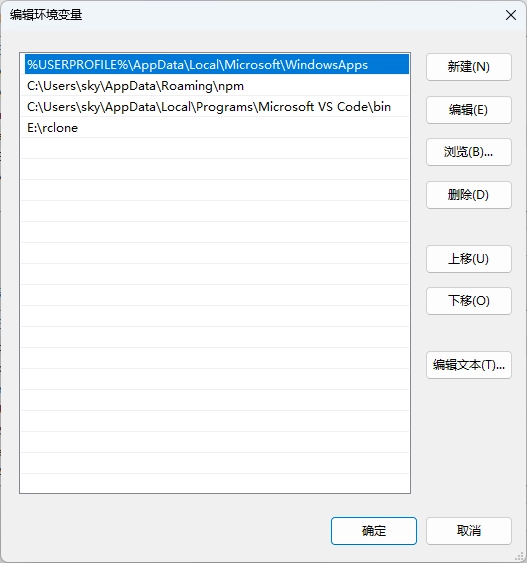
添加到系统环境变量(推荐)
这样你可以在任何命令行窗口中直接运行 rclone:
- 右键“此电脑” → 属性 → 高级系统设置 → 环境变量
- 在“系统变量”中找到
Path→ 编辑 - 添加
rclone.exe所在的文件夹路径(不是文件本身)
验证安装
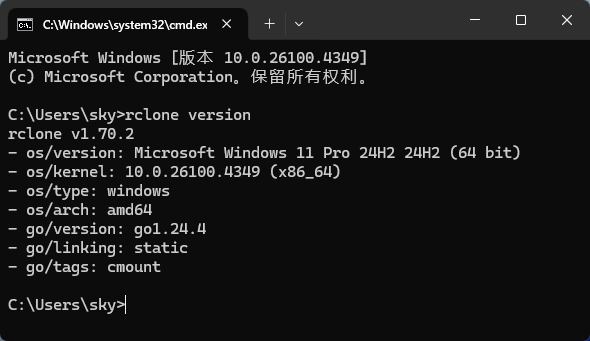
打开命令提示符(Win + R → 输入 cmd)运行:
1 | rclone version |
如果显示版本号,说明安装成功
✅ 安装 WinFsp
Rclone 挂载功能依赖 WinFsp,安装最新版后继续下一步。
⚙️ 配置 Rclone 远程连接
🧭 方法一:使用 rclone config 命令交互式配置
打开命令提示符,输入:
1
rclone config
按提示创建新远程(例如命名为
r2mount)选择类型为
Amazon S3选择
provider为Cloudflare输入你的 Access Key ID
然后输入你的 Secret Access Key(这就是你说的“机密访问密钥”)
设置
endpoint为https://你的 Cloudflare R2 账户ID.r2.cloudflarestorage.com完成后保存配置即可
测试挂载是否成功
1 | rclone mount r2mount:你的 Cloudflare R2 存储桶名称 S: --vfs-cache-mode full |
S: 是你要挂载到本地的盘符,可以改成你想显示的盘符,如:G
🧩 方法二:创建一键挂载脚本模板(Rclone-mount.cmd):
脚本内容如下:
1 | @echo off |
使用方法
- 将上述内容保存为
r2-mount.cmd文件。 - 替换以下字段为你的真实信息:
你的 Cloudflare R2 账户 ID→ Cloudflare R2 的账户 IDmy-bucket-name→ 你创建的 Cloudflare R2 存储桶名称
- 双击运行(建议以管理员身份运行)。
- 打开文件资源管理器,查看你指定的盘符(如
S:),Cloudflare R2 就像本地磁盘一样用了!
🧩 使用 WinSW 创建 XML 服务
下载 WinSW(GitHub)
- 例如下载
WinSW-x64.exe,改名为rclone-mount.exe
建立 WinSW 服务配置 XML 文件
XML文件内容如下:
1 | <service> |
使用方法
- 将上述内容保存为
rclone-mount.xml(文件名前缀需与rclone-mount.exe相同) - 将
rclone-mount.exe和rclone-mount.xml放在同一目录下 - 打开 PowerShell(管理员)运行:
1 | .\rclone-mount.exe install |
安装成功后服务将自动运行、后台挂载,日志保存在本地
logs文件夹内WinSW 会后台挂载 Cloudflare R2 到 S: 盘,并维持服务运行,断电/重启后也会自动启动。
💡 WinSW 常用命令:
1 | .\rclone-mount.exe uninstall :: ← 卸载服务 |
📚 总结
- ✅ 使用 Rclone + Cloudflare R2 实现本地盘挂载
- ✅ WinFsp 提供文件系统支持,确保虚拟盘访问稳定
- ✅ WinSW 实现后台运行、日志记录和自动重启
- ✅ 配合自定义 XML 可灵活控制挂载行为
- 🧩 可扩展为多个桶挂载、多用户配置、定时同步等方案
参考链接
本博客所有文章除特别声明外,均采用 CC BY-NC-SA 4.0 许可协议。转载请注明来源 瞎折腾!
评论